Cómo hacer el trend del zombie en CapCut
Edita el trend del zombie con IA en CapCut: ordena las tomas, pon el corte directo en el beat, agrega una frase y el audio, y exporta para TikTok.
4 min de lectura · Actualizado el

Dos formas de usar CapCut
CapCut es donde la mayoría termina su trend del zombie. Puedes partir de una plantilla de CapCut, buscando “zombie” en Plantillas y poniendo tus clips en la edición de alguien más, o puedes editar tus propias tomas. Las plantillas cambian de una semana a otra; editar las tuyas toma diez minutos y funciona igual si tus tomas salieron de un modelo de video con IA o de nuestro generador. Esta guía cubre la segunda opción.
Los nombres de los botones cambian entre versiones de CapCut, así que los pasos describen qué hacer y no exactamente dónde tocar.
Qué tener listo
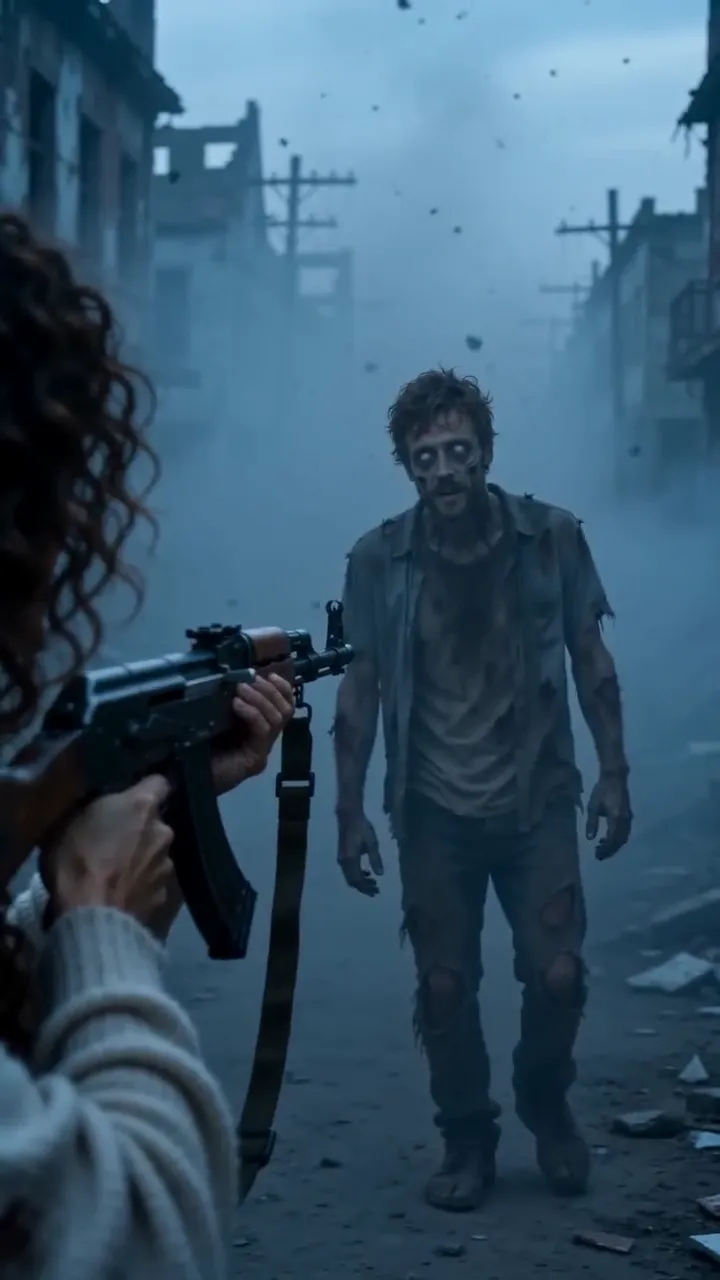
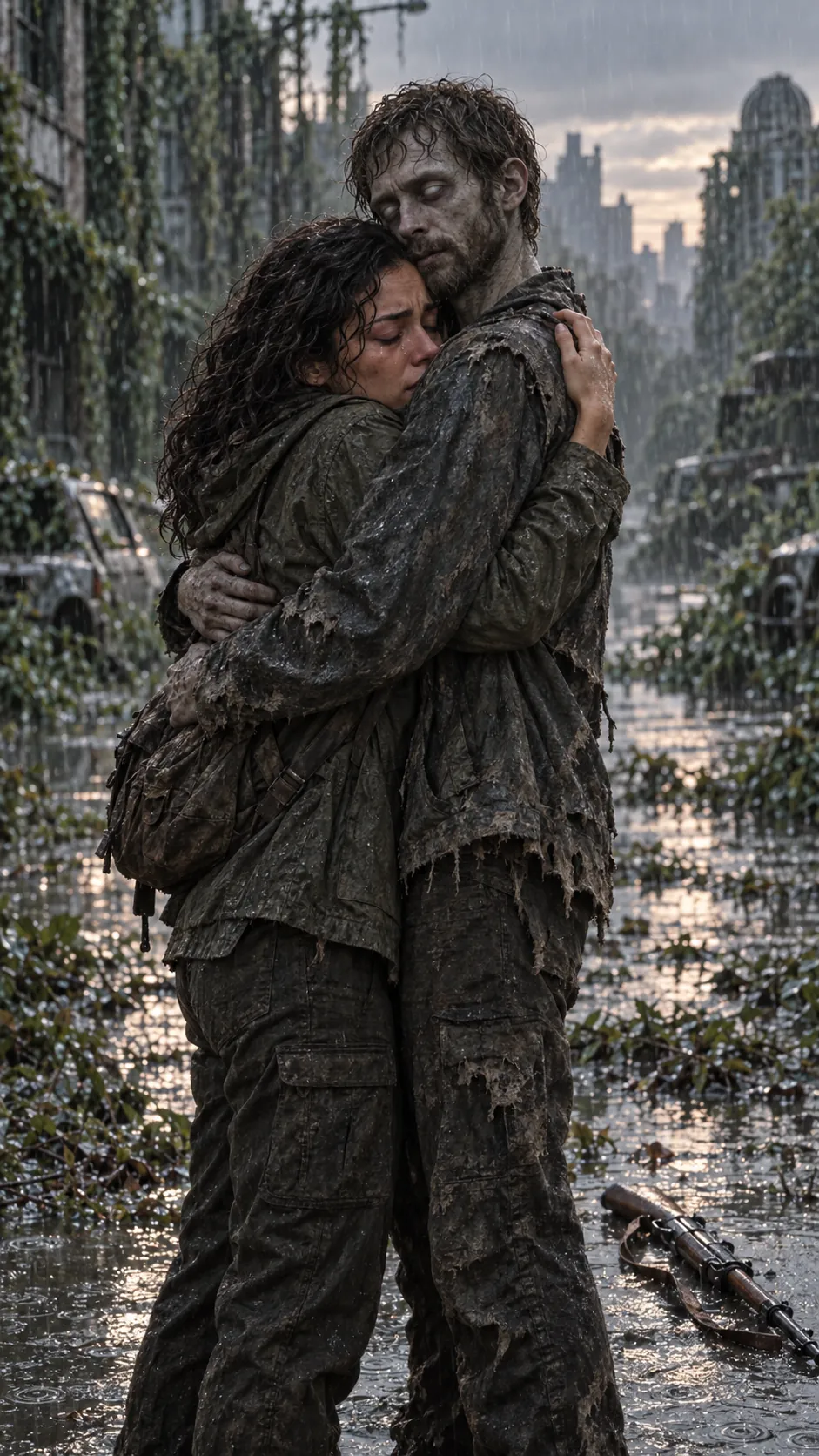
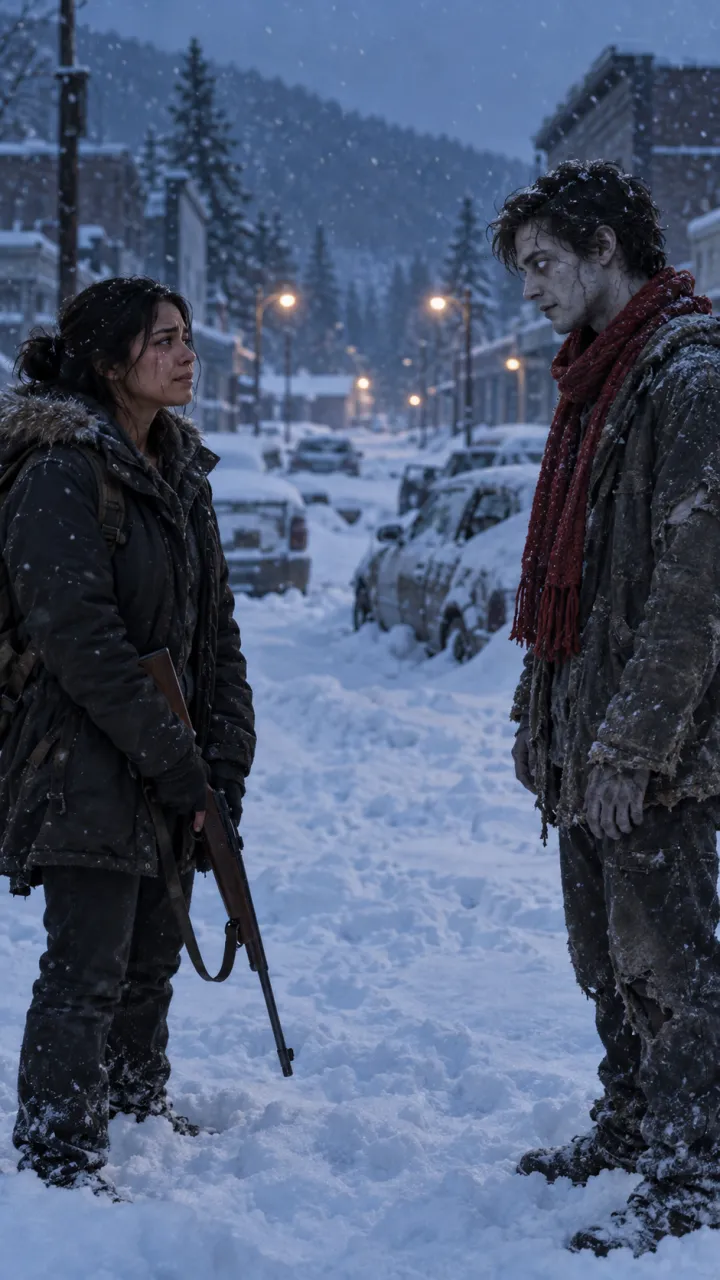
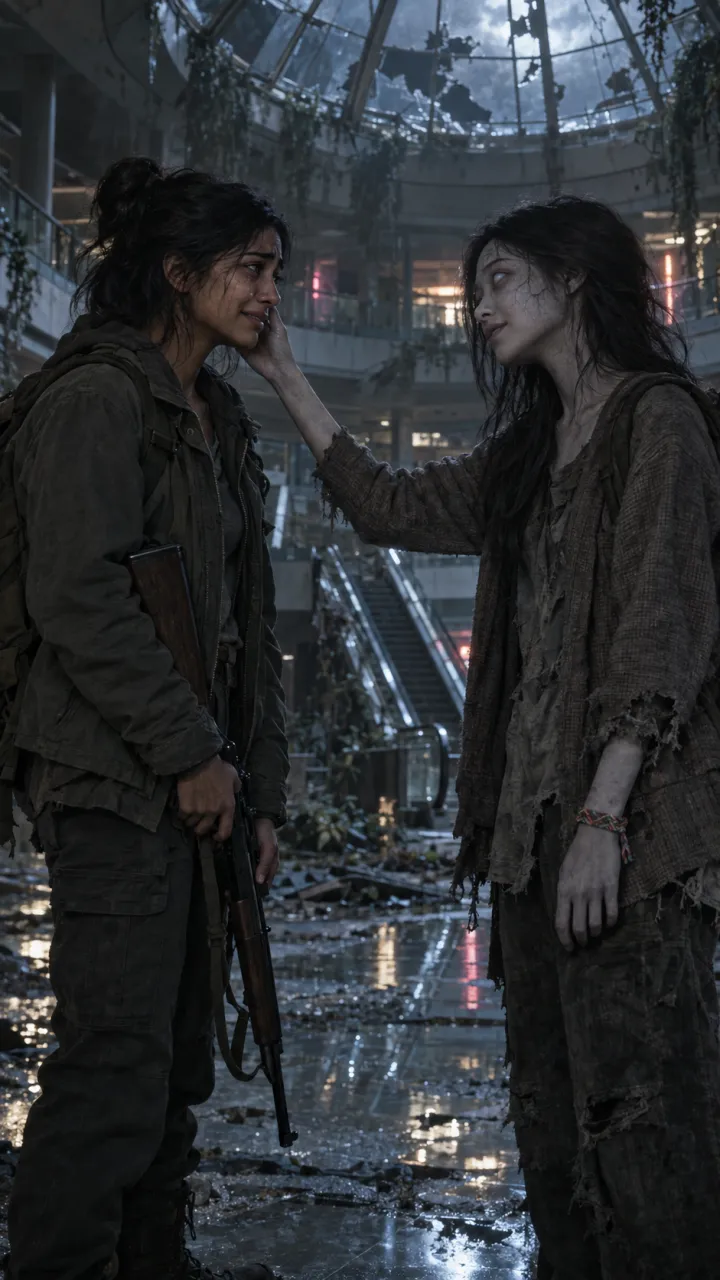
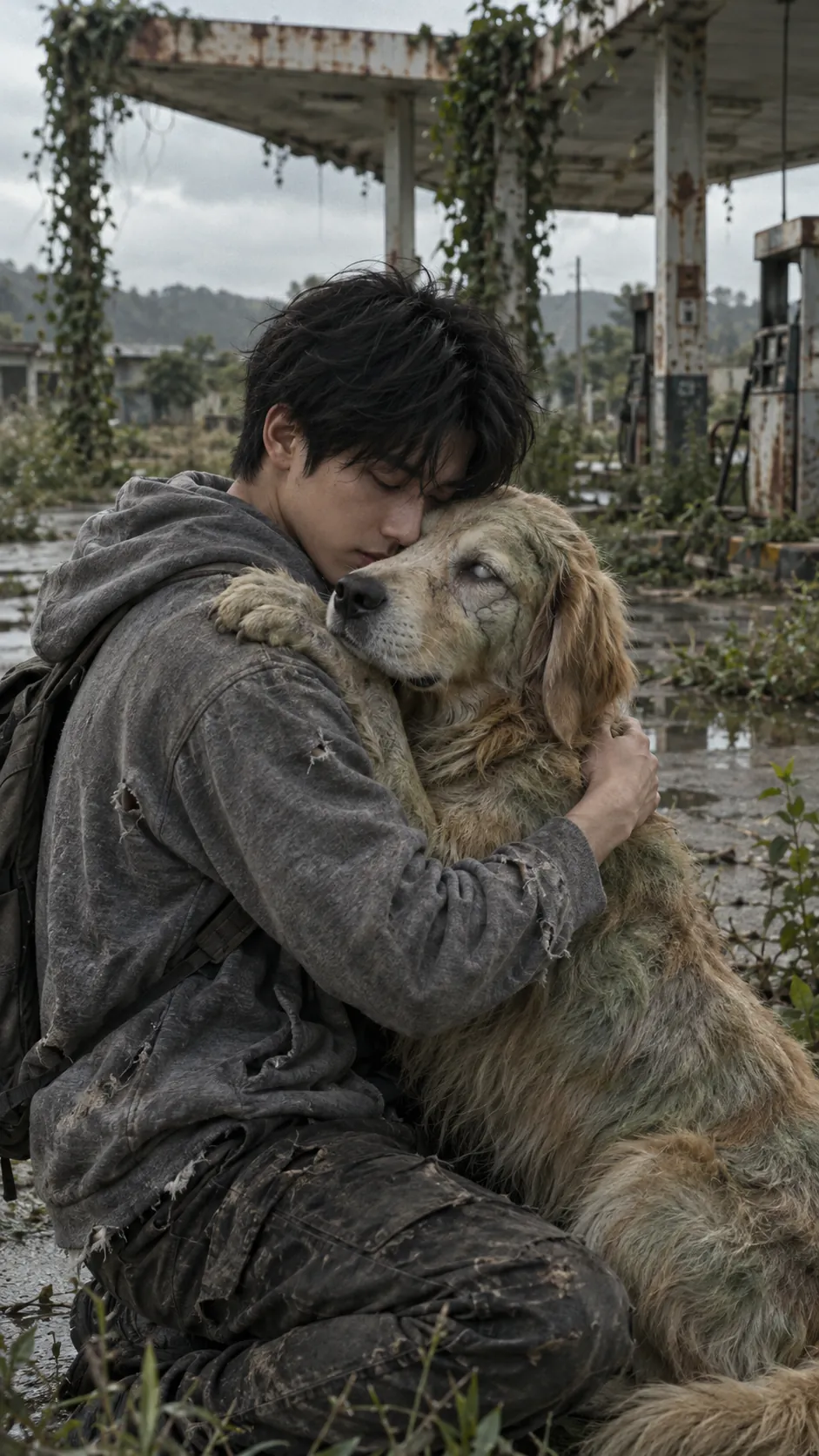
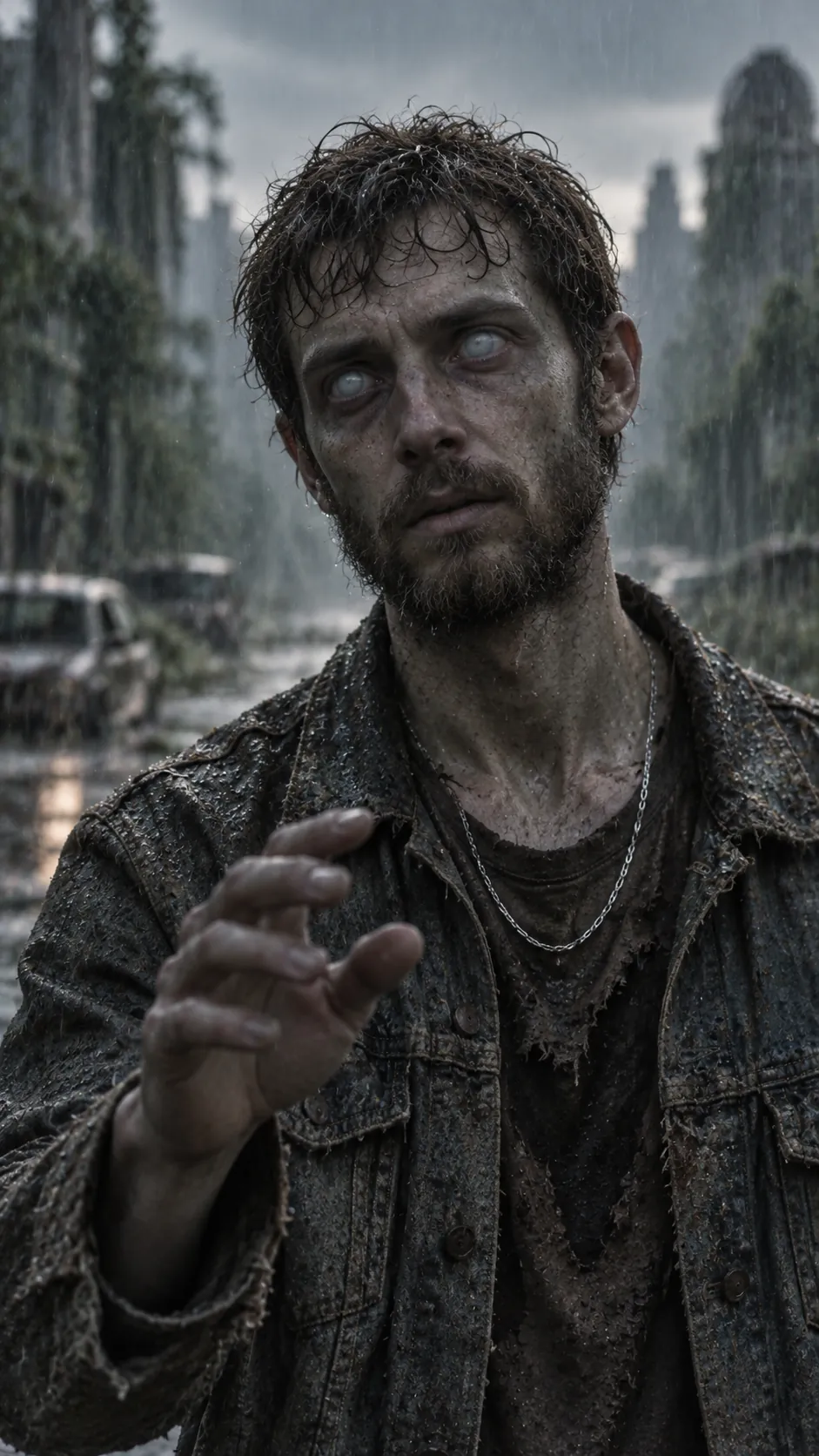
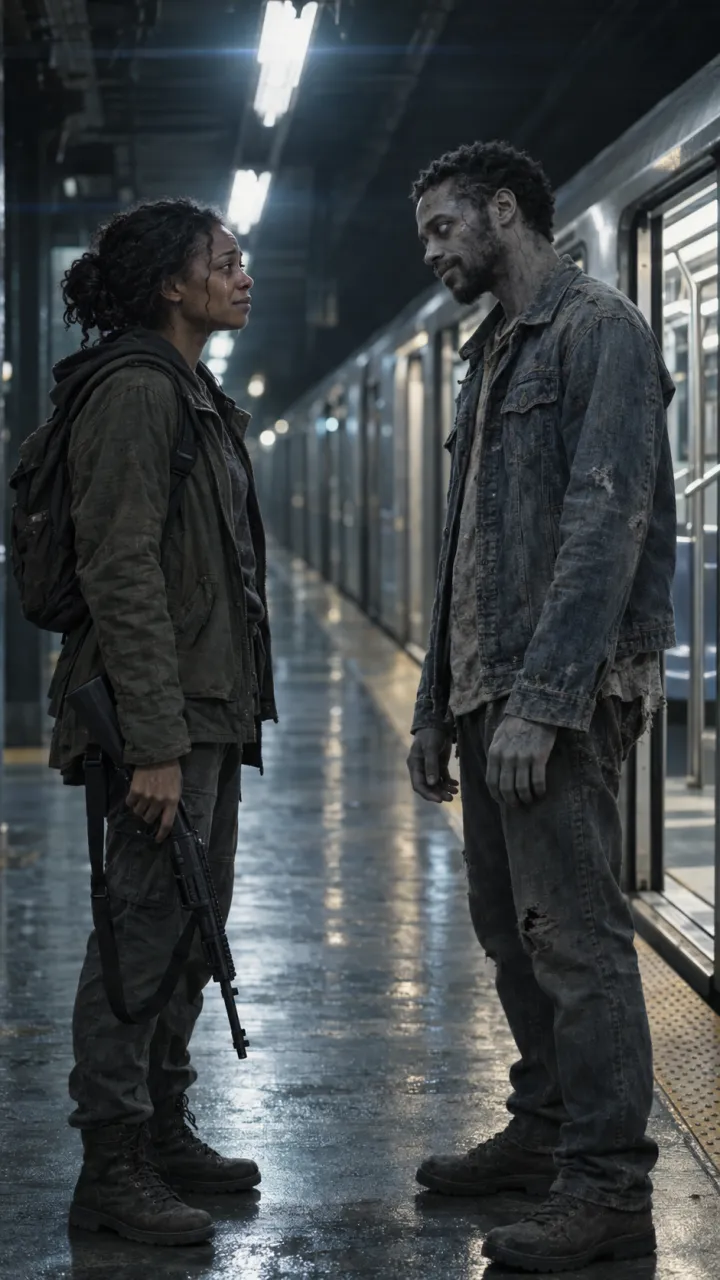
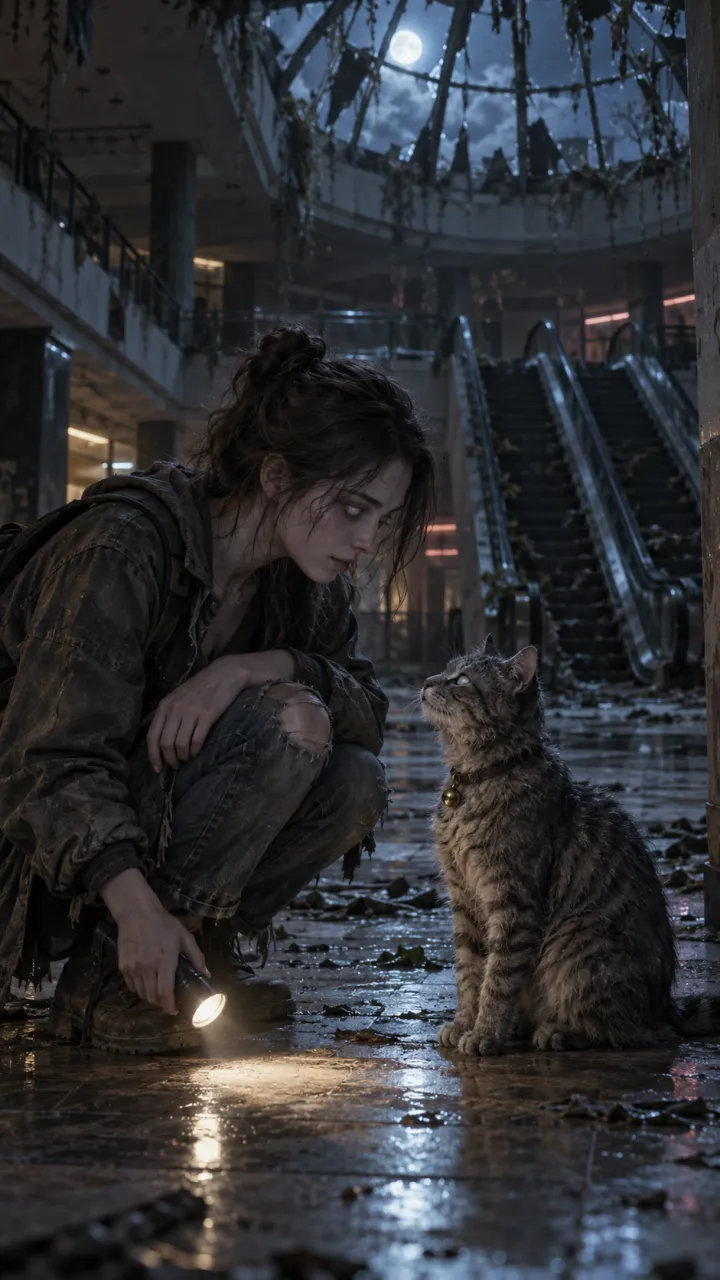
- Las cuatro tomas, en 9:16: la decisión, el reconocimiento, el abrazo y el corte. Los prompts de historia de amor zombie las generan. O un video ya terminado.
- La frase que quieres en pantalla, de menos de seis palabras.
- El audio que piensas usar, si no es el del propio video.
Paso a paso
- Crea un proyecto nuevo e importa las cuatro tomas en orden.
- Recórtalas a unos 4, 4, 3 y 4 segundos, para que el video completo quede cerca de 15 segundos.
- Quita cualquier transición entre tomas. El corte hacia el recuerdo tiene que ser directo: un fotograma gris, el siguiente dorado.
- Agrega el audio. Encuentra el drop y desliza el audio, no el video, hasta que el drop caiga en el corte.
- Agrega tu frase como texto sobre el abrazo, durante unos dos segundos. Déjala al centro del encuadre, lejos de la zona del texto de abajo y de los botones de la derecha.
- Opcional: baja un poco el color de las tres primeras tomas y calienta la última. Entre más grande el contraste, más fuerte pega el corte.
- Exporta a la resolución de tus clips o más alta, a 30 fotogramas por segundo, y sube el archivo directamente en vez de compartir un enlace.
Si tu video viene de AI Zombie
Llega como un solo MP4 de 15 segundos con sonido y el corte ya hecho, así que no toques los tiempos. En CapCut solo agregas la frase en pantalla y, si quieres el audio en tendencia, lo agregas y le bajas al sonido original. La guía de textos y audios tiene frases para usar.
Errores comunes
- Un fundido hacia el recuerdo. Suaviza justo el momento que debería ser seco.
- Cortar demasiado tarde. El recuerdo necesita al menos tres segundos para asentarse.
- Texto sobre las caras. El reconocimiento está en la mirada.
- Un texto que revela el final. Deja que el corte sea la sorpresa.
Preguntas
¿Hay una plantilla de CapCut para el trend del zombie?
Sí. Busca “zombie” en la pestaña Plantillas de CapCut y cambia los clips por los tuyos. Las plantillas cambian de una semana a otra, así que editar tus propias cuatro tomas, que toma unos diez minutos, es el camino más confiable.
¿Cuánto debe durar cada toma en la edición del trend del zombie?
Unos 4, 4, 3 y 4 segundos para la decisión, el reconocimiento, el abrazo y el recuerdo, así el video queda cerca de 15 segundos. Deja al menos tres segundos después del corte para que el recuerdo se asiente.